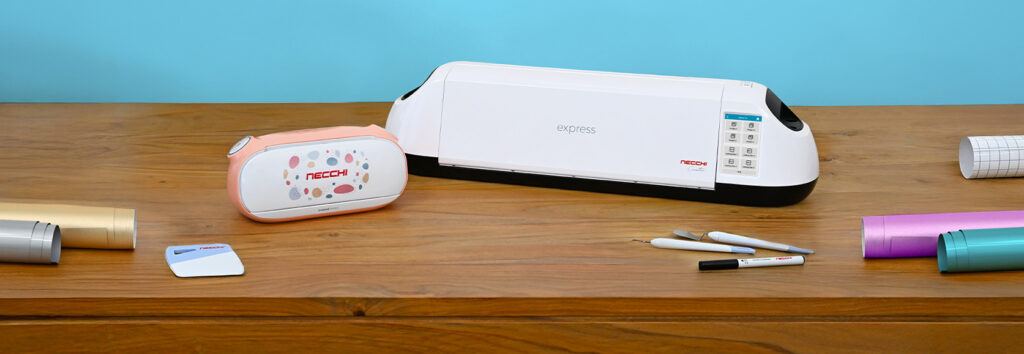
Congratulazioni per l’acquisto del tuo nuovo plotter da taglio Necchi!!!
Con l’acquisto della macchina hai ricevuto l’accesso al video corso che ti guiderà passò dopo passo ad installare la macchina e ad utilizzarla al meglio.
In caso però tu voglia una guida rapida delle funzioni fondamentali, o che tu stia ancora valutando l’acquisto della Necchi Sweet Mini o della Necchi Creator Express questo articolo potrebbe esserti utile.
Come prima cosa scarica il programma Necchi Create. Puoi scaricarlo sul tuo computer Mac o Windows o sul tuo dispositivo mobile Android o iOS. (Se hai un dispositivo iOS il nome dell’applicazione apparirà come DIY Studio).
Se puoi scegliere ti consigliamo installare il programma sul computer in modo da poter esplorare meglio tutte le possibilità di progettazione che nella versione desktop sono maggiori.
NB: se non possiedi un computer e vuoi utilizzare i plotter solo da dispositivi mobili, potresti non riuscire a progettare in modo completo perchè nella versione App le funzioni sono al momento limitate*. Sono previsti comunque upgrade nel prossimo futuro.
*Scopri le differenze tra la versione Desktop e la versione Mobile nella tabella comparativa.
Come si usa Necchi Create
La versione di Necchi Create per computer funziona come quella per dispositivi mobili. Seguendo le nostre istruzioni potrai quindi imparare come creare il tuo primo progetto sia con il computer che con il tuo telefono o tablet. Qui di seguito ti guideremo passo passo dalla creazione dell’account, all’installazione della macchina, dalla progettazione nell’area di lavoro, all’avvio al taglio.
Se preferisci puoi anche guardare il video completo con tutte le funzioni del programma, dove mostriamo anche una panoramica della versione PRO.
CREA IL TUO ACCOUNT
Cominciamo!
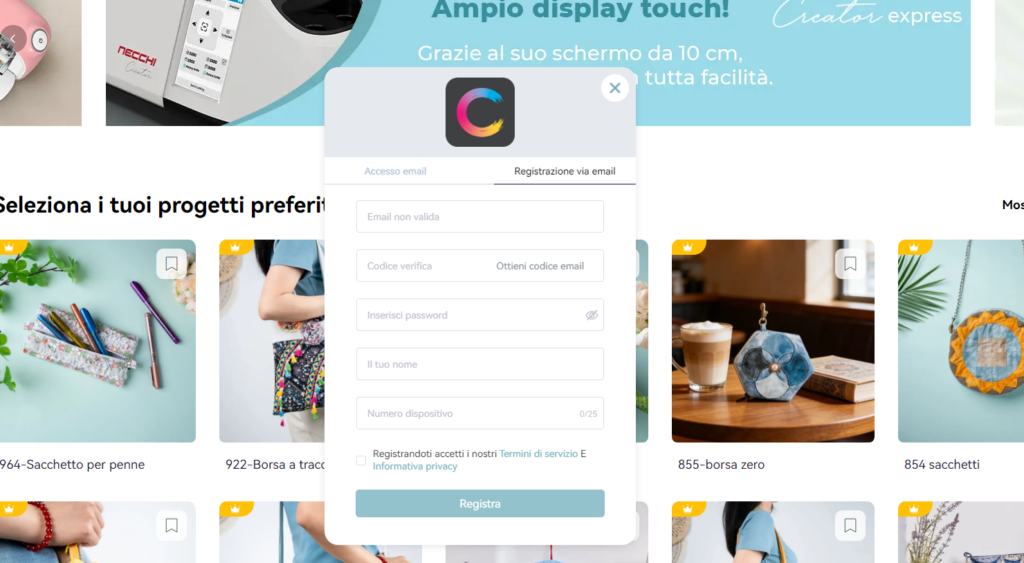
Dopo aver installato il programma potrai creare il tuo account. Clicca sull’icona dell’omino in alto a destra e poi clicca di nuovo sull’omino dove vedrai scritto “account non connesso”.
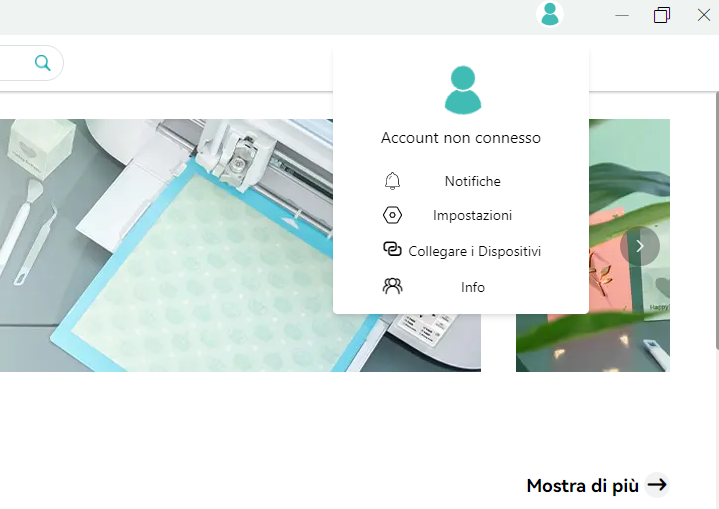
A quel punto ti si aprirà una finestra come questa. Clicca su “Registrazione via email” scritto in grigio sul lato destro. E inserisci i seguenti dati:
- Indirizzo email
- Clicca su “Ottieni codice email”, verifica nella tua casella di posta e inserisci poi il codice ricevuto. (Attenzione: se non ricevi il codice di verifica potrebbe essere che il tuo computer abbia attivato degli anti SPAM. Verifica in tutte le cartelle in arrivo)
- Inserisci una password a tua scelta
- Scrivi il tuo nome
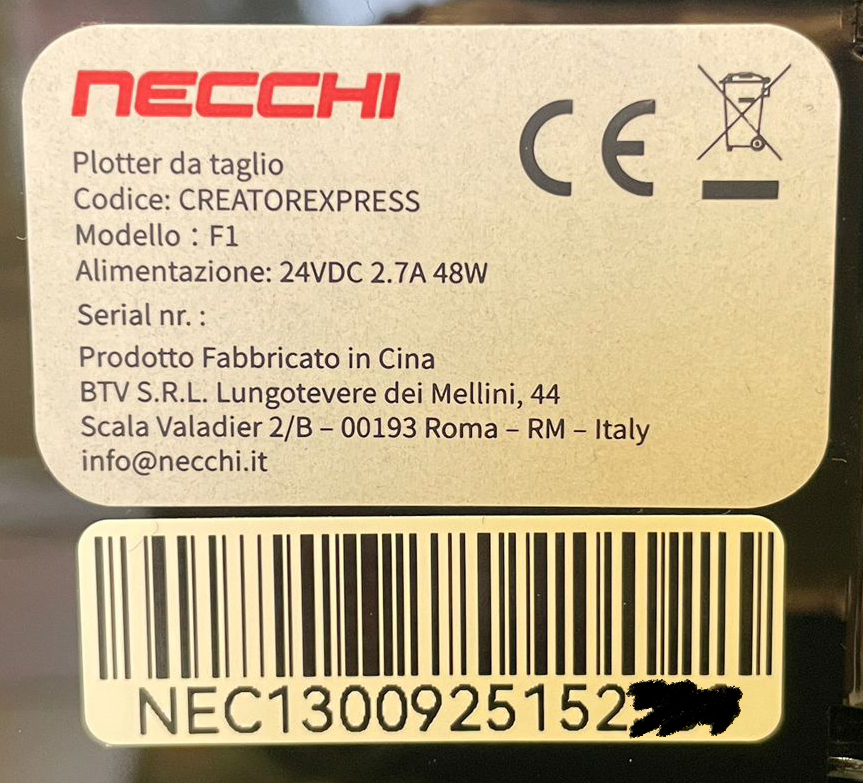
- Inserisci il numero seriale del tuo dispositivo (si trova nell’etichetta attaccata sotto alla macchina. E’ la serie di numeri sotto al codice a barre che comincia con NEC)
- Spunta la casella per accettare i termini del servizio
- Clicca su Registra
COLLEGA IL TUO DISPOSITIVO
Dopo aver creato l’account si può già cominciare ad utilizzare il programma, ma vi consigliamo di collegare la macchina prima di procedere alla realizzazione del progetto, perchè le funzioni del programma si attivano o disattivano in base alla macchina utilizzata.
Nota: una volta creato l’account si consiglia di chiudere il programma e riaprirlo verificando che l’accesso all’account rimanga collegato.
nota
Il passo successivo sarà scegliere il tipo di macchina da collegare: Necchi Creator Express o Necchi Sweet Mini.
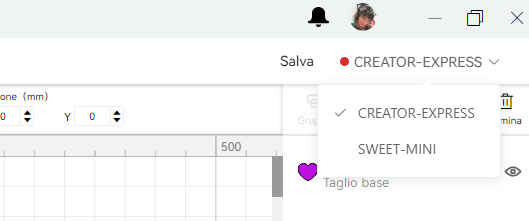
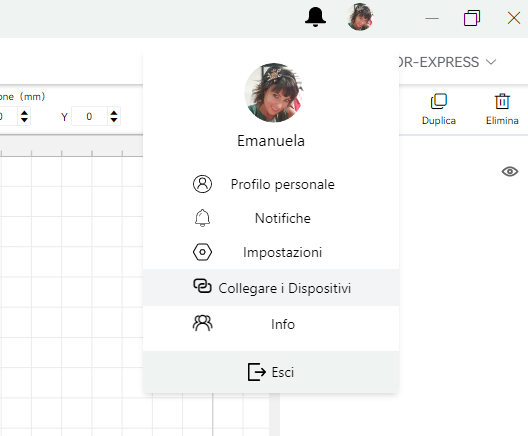
Dopodichè cliccare sull’icona dell’account e selezionare “Collegare i dispositivi“
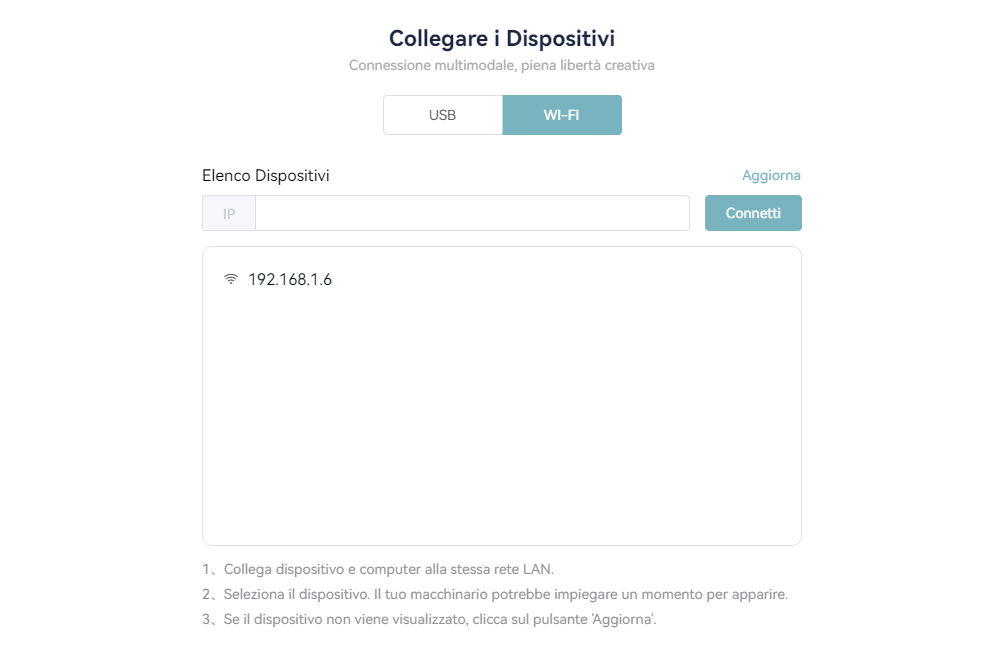
Le macchine possono essere collegate al programma con diversi sistemi, con cavo e senza cavo:
- SWEET MINI collegamento via cavo USB o Bluetooth
- CREATOR EXPRESS collegamento via cavo USB o Wi-fi
Scegliere il tipo preferito di collegamento, selezionare la voce trovata e connettere la macchina.
IMPARA AD USARE IL PROGRAMMA
Ora è tutto pronto per poter utilizzare Necchi Create!
Quando entri per la prima volta in Necchi Create ti si aprirà una pagina di benvenuto dove potrai già dare uno sguardo ai progetti per prendere ispirazione.
Se c’è qualche progetto che ti piace puoi selezionarlo e crearlo direttamente seguendo le istruzioni.
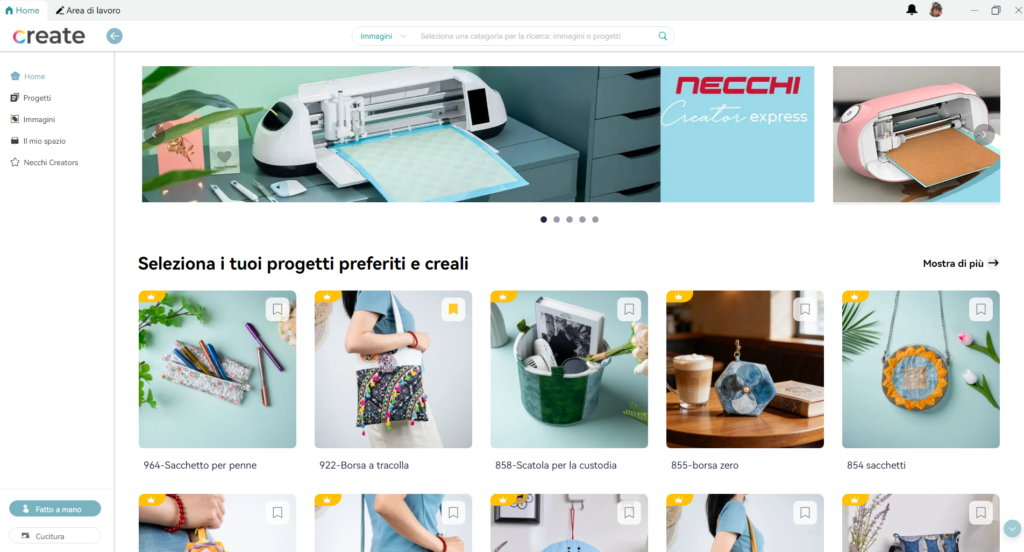
Se invece vuoi creare un progetto da zero ti basterà andare sull’AREA DI LAVORO cliccando sull’etichetta della finestra che trovi in alto a sinistra. Ti si presenterà un foglio con una griglia centimetrata nella quale potrai inserire vari oggetti. Sulla barra laterale di sinistra puoi trovare tutti i comandi di inserimento. Vediamoli insieme.
IMMAGINI
Da questo pulsante si può accedere ad un’ampia galleria di immagini con più di 1.000 file da taglio pronti da utilizzare . Ci sono immagini di qualsiasi tipo, per qualsiasi occasione e per qualsiasi progetto.
FORME
Utilizzando le forme avrai la possibilità di disegnare tutto ciò che vuoi semplicemente modificandole, unificandole o sottraendole l’una all’altra.
TESTO
Grazie a questo comando potrai scrivere qualsiasi testo tu desideri utilizzando i 70 fonts gratuiti di Necchi Create o i tuoi fonts preferiti che hai salvato sul tuo computer.
PENNA
La penna ti permetterà di creare i tuoi tracciati, retti o curvi, chiusi o aperti per esprimere al massimo la tua creatività. E con la funzione IMPORTA potrai importare immagini da ricalcare direttamente nell’area di lavoro
CARICA
Da qui è possibile caricare qualsiasi immagine non presente nel programma, come le tue grafiche create con altri programmi o immagini prese da internet.
IMPORTA
Grazie a questa funzione è possibile importare direttamente nell’area di lavoro immagini da ricalcare o grafiche di sfondo su cui effettuare i tagli.
Ogni elemento che viene inserito nella tela può essere lavorato dalla macchina in modo diverso. In base al modello di macchina selezionato si attiveranno opzioni diverse.
Quando si sceglie un’operazione si sta istruendo la macchina su che tipo di lavorazione si intende eseguire (taglio, disegno, cordonatura, incisione, ecc). Sarà proprio questa istruzione che ci indicherà alla fine che strumento montare.
Necchi Sweet Mini
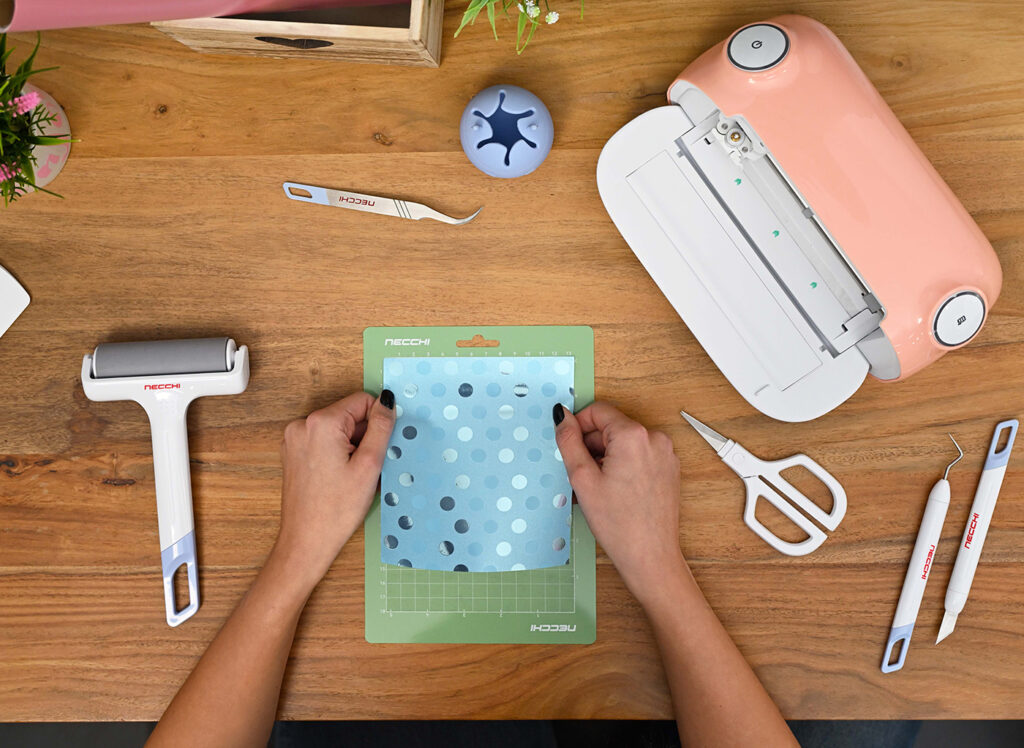
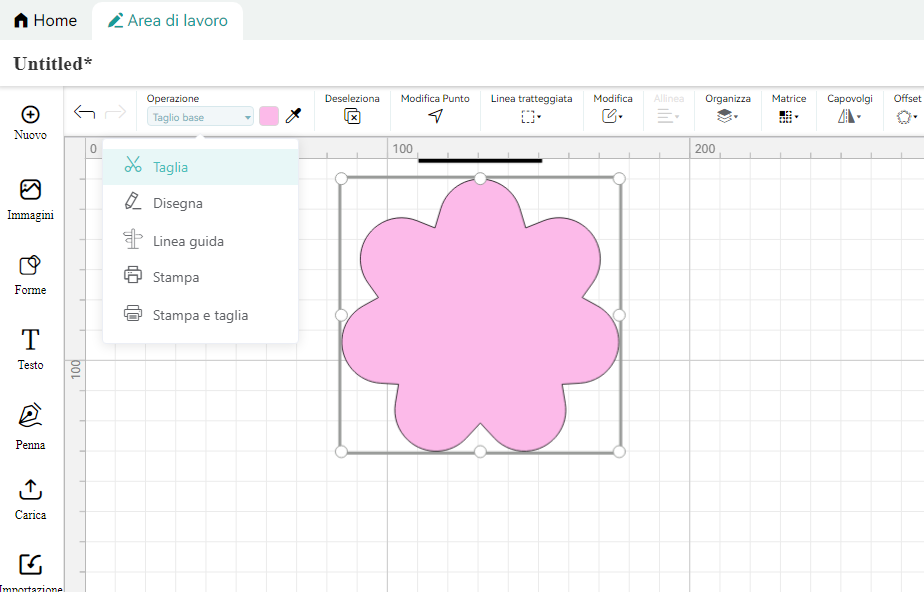
La Sweet Mini può montare 3 strumenti ed eseguire i seguenti tipi di operazione:
- Taglia (con lama a 45°)
- Taglia (con lama a 60°)
- Disegna (con pennarello)
- Linea guida (per cerare tracciati di riferimento)
- Stampa (per la semplice stampa dell’immagine mostrata)
- Stampa e taglia (per la stampa di immagini da ritagliare)
Per istruire la macchina sull’operazione che si desidera effettuare aprire il menu OPERAZIONI e selezionare l’operazione desiderata.
Necchi Creator Express
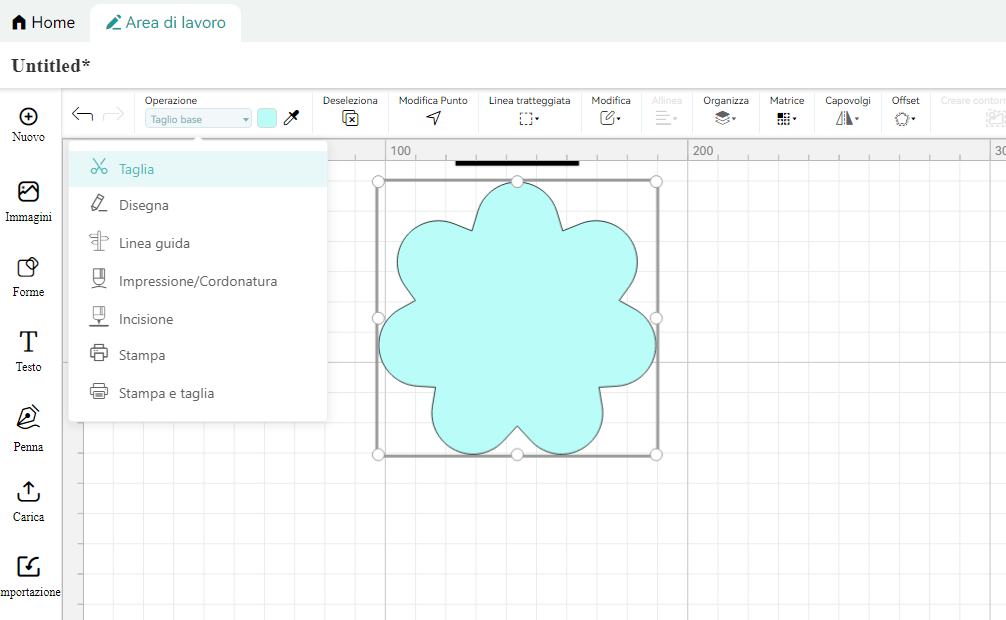
La Creator Express può montare moltissimi strumenti pertanto le lavorazioni che potrà eseguire saranno le seguenti:
- Taglia (con lama a 45°, lama a 60°, lama circolare, lama a coltello)
- Disegna (con pennarelli)
- Linea guida (per cerare tracciati di riferimento)
- Impressione/Cordonatura (con punta per impressioni/cordonature)
- Incisione (con punta per incisioni)
- Stampa (per la semplice stampa dell’immagine mostrata)
- Stampa e taglia (per la stampa di immagini da ritagliare)
Per istruire la macchina sull’operazione che si desidera effettuare aprire il menu OPERAZIONI e selezionare l’operazione desiderata.
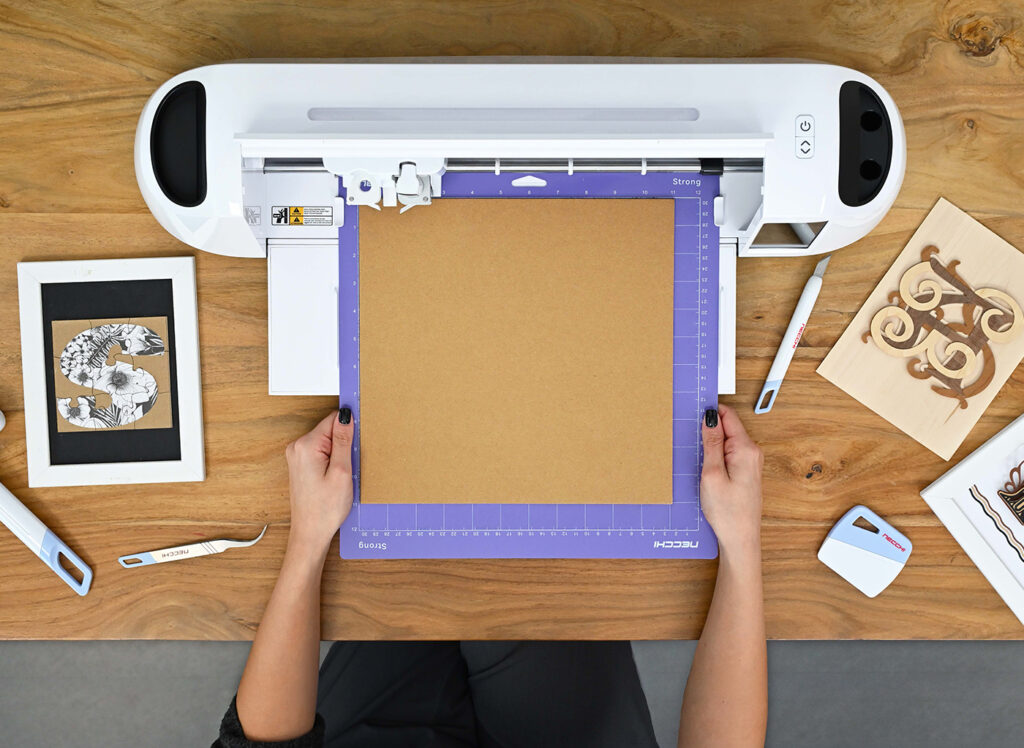
ESEGUI IL TUO PRIMO TAGLIO
Dopo aver scelto l’immagine e il tipo di lavorazione è possibile passare allo step successivo dove si posiziona il lavoro sul tappetino. Per fare ciò basta cliccare sul pulsante CREA in basso a destra.
Si aprirà la finestra del tappetino. Se le lavorazioni sono diverse per tipologia, per materiale o per colore si vedranno più tappetini.
Innanzi tutto bisogna scegliere il tipo di caricamento. Abbiamo due diverse opzioni:
- SENZA TAPPETINO: Scegliere questa opzione solo se si usano materiali che si possono inserire direttamente in macchina. Questi materiali dovrebbero avere le seguenti caratteristiche: essere larghi tanto quanto lo spazio fra le due guide laterali (16 cm per la Sweet Mini e 34 cm per la Creator Express) ed essere accoppiati con un supporto abbastanza rigido (per esempio vinili o termovinili particolari)
- SUL TAPPETINO: Scegliere questa opzione per tutti gli altri casi.
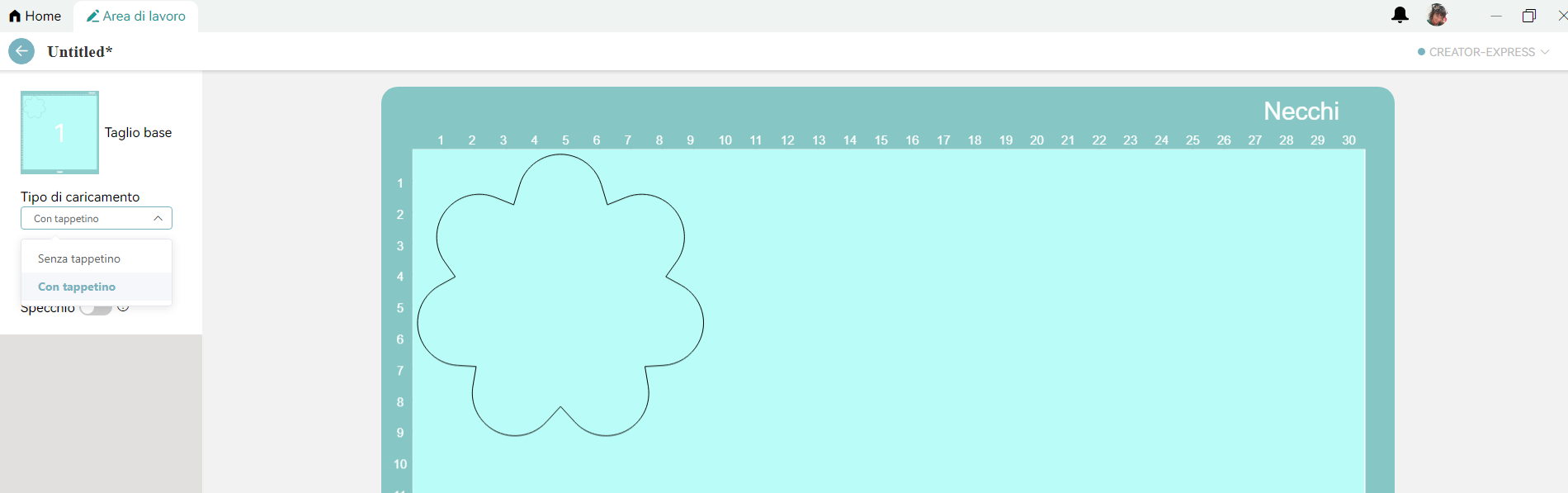
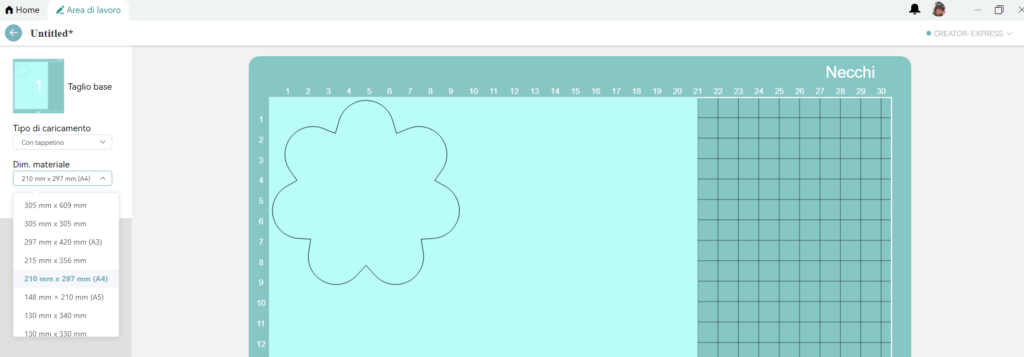
Dopodichè si potrà selezionare la dimensione del materiale da tagliare per avere un’anteprima dell’ingombro del taglio sul materiale. Si applica al singolo tappetino.
Se per esempio abbiamo un cartoncino formato A4, scegliendo queste dimensioni vedremo se il nostro taglio rientra nell’area del materiale disponibile.
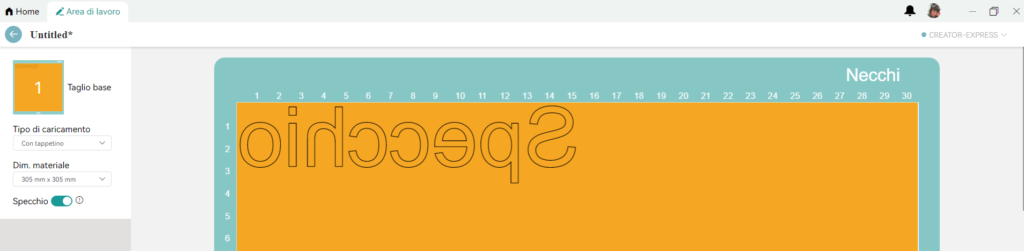
In alcuni casi come per esempio nel trasferimento termico, è necessario specchiare l’immagine per capovolgerla orizzontalmente. Questa opzione si può attivare o disattivare da questa finestra. Si applica al singolo tappetino.
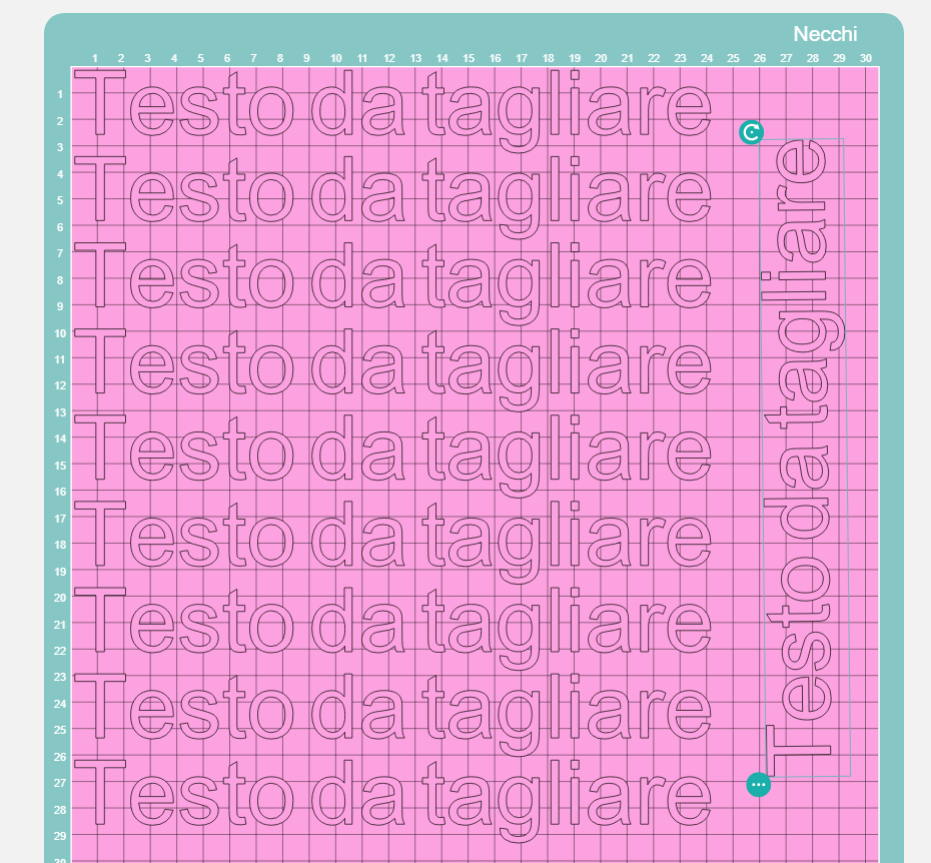
Tutti gli elementi posizionati sul tappetino possono venire spostati o ruotati (ma non modificati) a proprio piacere per ottimizzare il taglio sul materiale. Oltre a muovere gli elementi liberamente sul tappetino è possibile anche spostare un elemento da un tappetino all’altro.
Poniamo per esempio che si vogliano tagliare 10 scritte, ma il programma ne posiziona 9 in un tappetino e la decima sul secondo tappetino. Se si nota che nel primo tappetino c’è ancora spazio per inserire la decima scritta, magari ruotandola di 90°, basterà spostare l’ultima scritta dal secondo al primo tappetino e ruotarla.
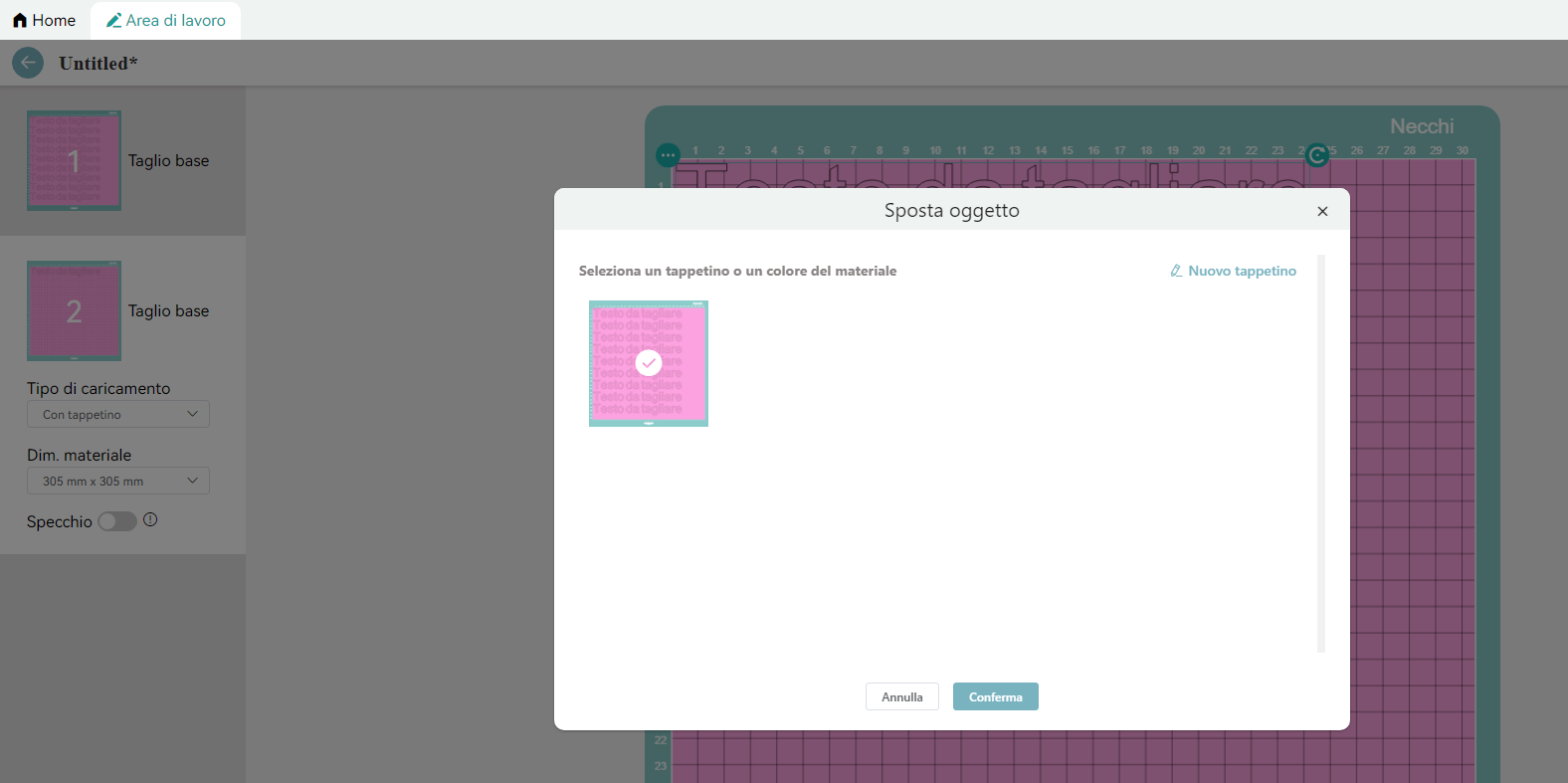
Per fare ciò selezionare la scritta sul secondo tappetino e cliccare sul menu con i 3 puntini per spostare l’oggetto.
Si aprirà una finestra dove sarà possibile selezionare uno dei tappetini presenti nel progetto o crearne uno nuovo. Selezionare il tappetino e cliccare su CONFERMA.
Ora la scritta è stata spostata dal secondo tappetino al primo tappetino, esattamente sulla prima scritta e sarà possibile ruotarla e posizionarla nello spazio disponibile.
Quando è tutto ok cliccare su PROSEGUI per passare alla fase successiva.
Se in fase di progettazione si stabilisce il tipo di lavorazione, qui si stabilisce il materiale e di conseguenza le impostazioni come la pressione, la velocità e il numero di passaggi da effettuare.
La cosa bella di Necchi Create è che esiste una libreria di materiali organizzata in modo da non farti perdere tempo nella ricerca. Questa è una gran comodità perchè le impostazioni sono già raggruppate per tipologia di materiale e ogni presettaggio può essere usato per vari materiali.
Per avere più informazioni in merito al settaggio dei materiali abbiamo preparato una lezione dedicata che puoi trovare cliccando qui.
Una volta selezionato il materiale il programma mostrerà lo strumento da utilizzare e imposterà la velocità di taglio, la pressione e il numero di passaggi da eseguire.
Questi parametri sono sempre modificabili in qualsiasi momento, per lasciarti la massima libertà di personalizzazione del tuo plotter da taglio Necchi al pari delle macchine da taglio professionali.
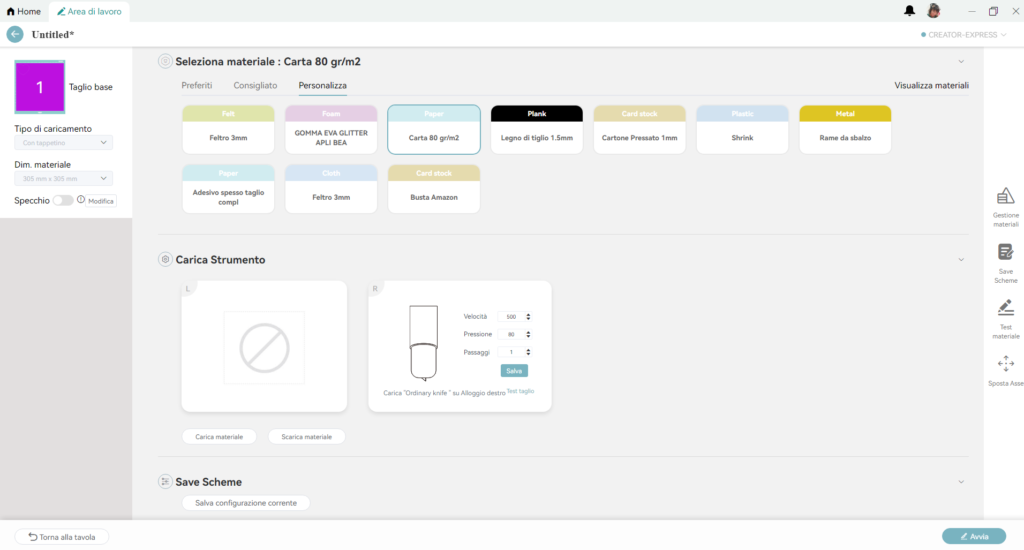
Ora si può procedere al taglio, per farlo procedere in questo modo:
- Montare lo strumento richiesto sulla macchina, nell’alloggio indicato (a sinistra i pennarelli e a destra gli strumenti da taglio, da incisione o da impressione)
- Posizionare il materiale da tagliare sull’apposito tappetino (adesività leggera, standard, forte)
- Inserire il tappetino nelle guide della macchina
- Caricare il tappetino tramite pulsante sulla macchina o tramite programma (la Necchi Creator Express può inviare il comando di caricamento anche attraverso i comandi a monitor).
- Attendere il completo caricamento del tappetino.
- Avviare la lavorazione da programma.
- Attenedre il completamento del lavoro.
- Scaricare il tappetino tramite pulsante sulla macchina o tramite programma (la Necchi Creator Express può inviare il comando di caricamento anche attraverso i comandi a monitor).
UTILIZZO DELLA CHIAVETTA USB
PER NECCHI CERATOR EXPRESS
La Necchi Creator Express permette il caricamento dei file anche grazie alla porta USB ubicata sul retro della macchina. Per caricare i file basta inserire una chiavetta USB nell’apposita porta e selezionare sul display “USB”.
FILE GRAFICI PLT
Per chi realizza i progetti di taglio con programmi di grafica, il formato in cui devono essere salvati i file sulla chiavetta è il formatto “.plt” (formato standard per i PLoTter da taglio). Questo tipo di formato si può generare solo grazie a software professionali quali CorelDraw o AutoCAD.
Chi non possiede questi software professionali può utilizzare i programmi online per la conversione degli SVG in PLT, ma il risultato non è garantito.
Naturalmente è possibile acquistare file PLT da alcuni store specializzati nella vendita di file per la stampa e per il taglio.
ESPORTAZIONE DI PROGETTI CREATI IN NECCHI CREATE
Se si desidera condividere un progetto generato nel programma Necchi Create con un’amico è possibile farlo grazie proprio alla chiavetta USB.
La procedura è la seguente.
Creare un file da taglio o un progetto complesso nel programma Necchi Create e procedere come per mandare il disegno al taglio.
Una volta arrivati nell’ultima pagina, selezionare il materiale desiderato e controllare che le impostazioni di taglio siano corrette.
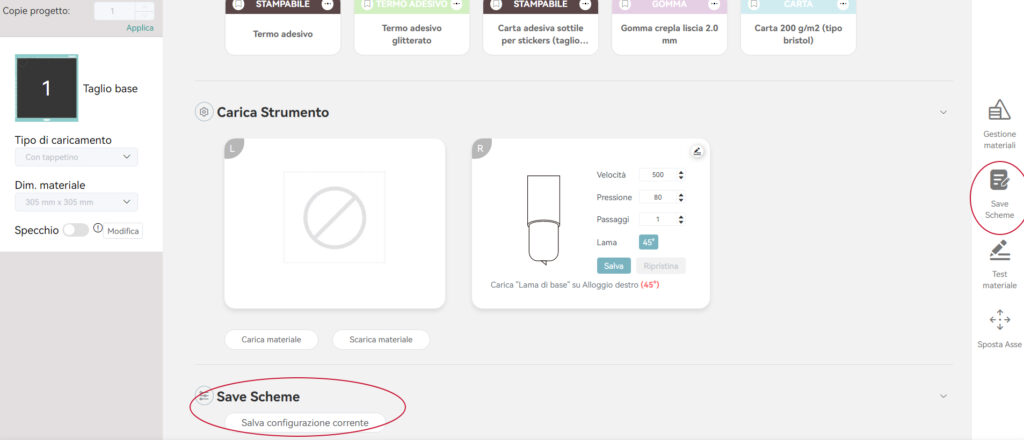
A questo punto cliccare su “Salva configurazione corrente” in fondo alla pagina e poi su “Salva Schema” cliccando sul pulsante sulla barra di destra.
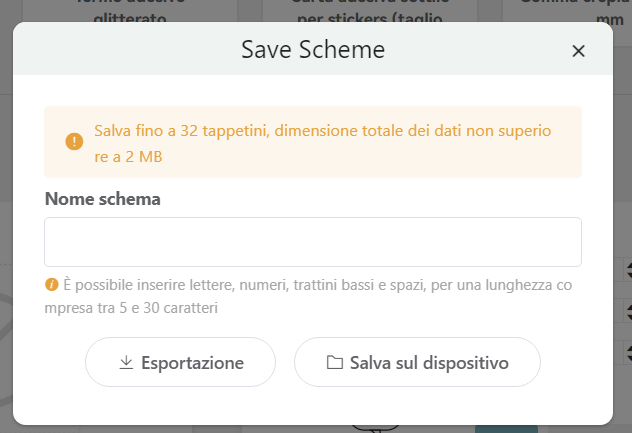
A questo punto verrà chiesto di dare un nome allo schema salvato e si potrà scegliere tra “Esportazione” e “Salva sul dispositivo“.
Nel primo caso si potrà esportare su computer o su chiavetta USB e nel secondo caso si potrà inviare il progetto direttamente alla macchina.
Esportazione
- Salvare il file sulla chiavetta*
- Rimuovere la chiavetta dal computer in modo sicuro
- Inserire la chiavetta nella porta USB che si trova sul retro della Necchi Creator Express
- Dal monitor accedere alla chiavetta cliccando sul pulsante USB
- Cliccare sul comando taglia
- Si aprirà l’archivio dei progetti. Selezionare la posizione in cui si vuole salvare il file e poi cliccare su “Salva”
- Ora il progetto è salvato in archivio e sarà sempre possibile richiamarlo per tagliarlo
*Se si desidera condividere il file con un amico si può salvare il file sul computer e inviarlo via mail o con altri sistemi di messaggistica
Salva sul dispositivo
- Scegliendo questa opzione il file viene automaticamente inviato alla macchina e sul pannello si apre direttamente l’archivio dei progetti
- Selezionare la posizione in cui si vuole salvare il file e poi cliccare su “Salva”
- Ora il progetto è salvato in archivio e sarà sempre possibile richiamarlo per tagliarlo
NOTE IMPORTANTI
- Non avviare mai il taglio da programma se il materiale non è stato caricato. La macchina parte comunque se non è stata attivata la funzione di rilevamento tappetino.
- Dopo che è stato inviato il taglio alla macchina questo resta in memoria come ultimo taglio e sarà possibile richiamarlo in qualsiasi momento premendo il pulsante di avvio sulla macchina per effettuare il RECUT anche senza passare dal programma, anche se la macchine è stata spenta e poi riaccesa, anche a distanza di tempo.
- In caso di necessità è possibile fermare temporaneamente il taglio durante l’esecuzione premendo su FERMA.
- In caso si desideri annullare il taglio durante la lavorazione basta premere sul pulsante ANNULLA.
Ora sai tutto ciò che ti occorre per cominciare a lavorare con il tuo plotter da taglio Necchi.
Siamo sicuri che questa guida ti aiuterà a partire con il piede giusto. Se hai altre domande puoi scriverci in chat o confrontarti con altri utilizzatori appassionati come te nella nostra Community su Facebook.
Ci vediamo sui social!
