La versione PRO di Necchi Create è pensata per tutti gli appassionati di Cucito.
Acquistare la licenza PRO significa sbloccare delle funzioni speciali per Patchwork e Quilting e avere accesso illimitato a circa 2.000 Progetti di Cucito.
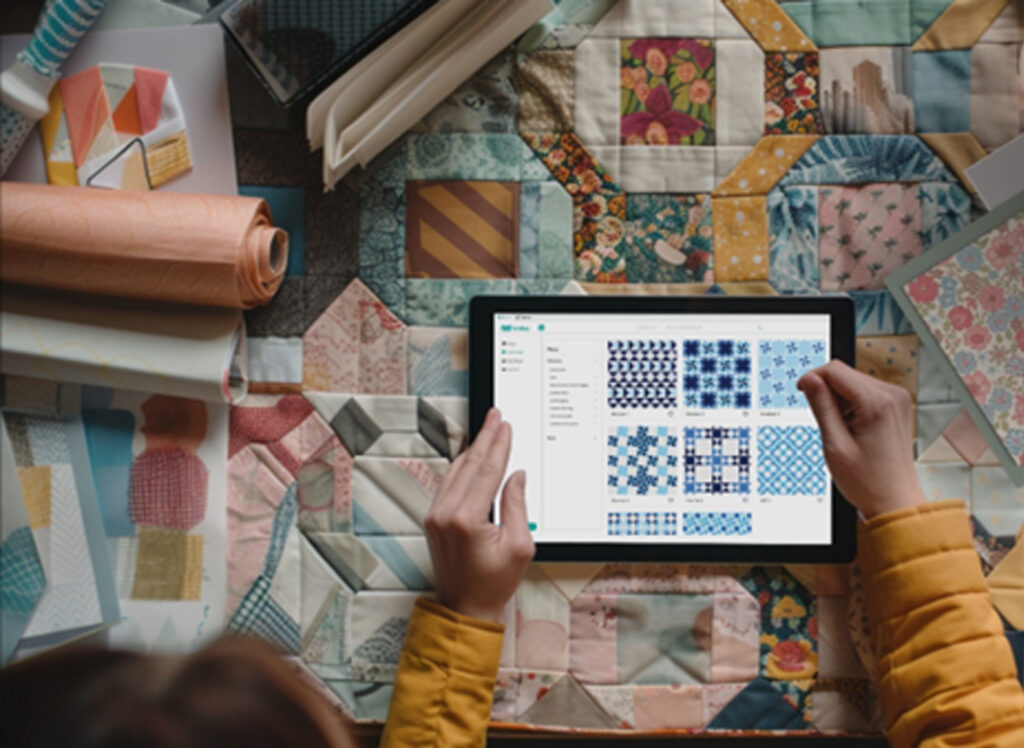
1) Libreria di progetti pronti da cucire
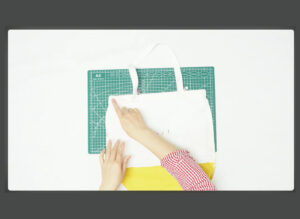
Acquistando l’upgrade a Necchi Create Pro avrai accesso libero a circa 2.000 progetti tessili da tagliare con il plotter e da assemblare con la tua macchina per cucire. Troverai progetti per ogni occasione, dalla biancheria per la casa, agli articoli per animali, dalle borse ai vestitini, dagli accessori ai pupazzi e molto altro. I progetti più complessi sono accompagnati da video tutorial che mostrano chiaramente come assemblare ogni pezzo tagliato fino al completamento dell’oggetto finito.
Come si fa
Apri Necchi Create.
Nel menu di sinistra troverai le seguenti voci:
- Home
- Progetti
- Immagini
- Il mio spazio
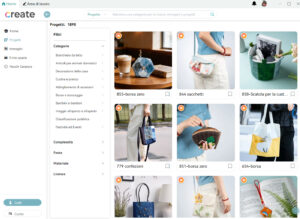
Clicca su Progetti e apri la galleria di tutti i progetti.
Al momento della stesura di questo articolo vedrai 2056 progetti caricati, di cui alcuni sono gratuiti ed altri sono esclusivi per i possessori della licenza PRO.
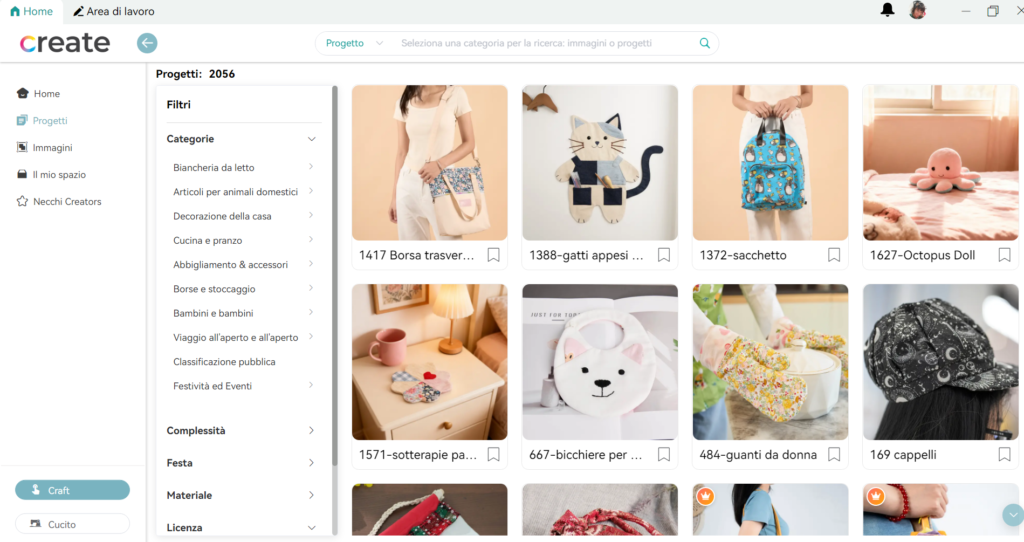
Per vedere solo i Progetti Gratuiti clicca su Licenza nel menu dei filtri (è l’ultima voce in basso) e scegli l’opzione Base.
Ti appariranno così 117 progetti da realizzare gratuitamente.
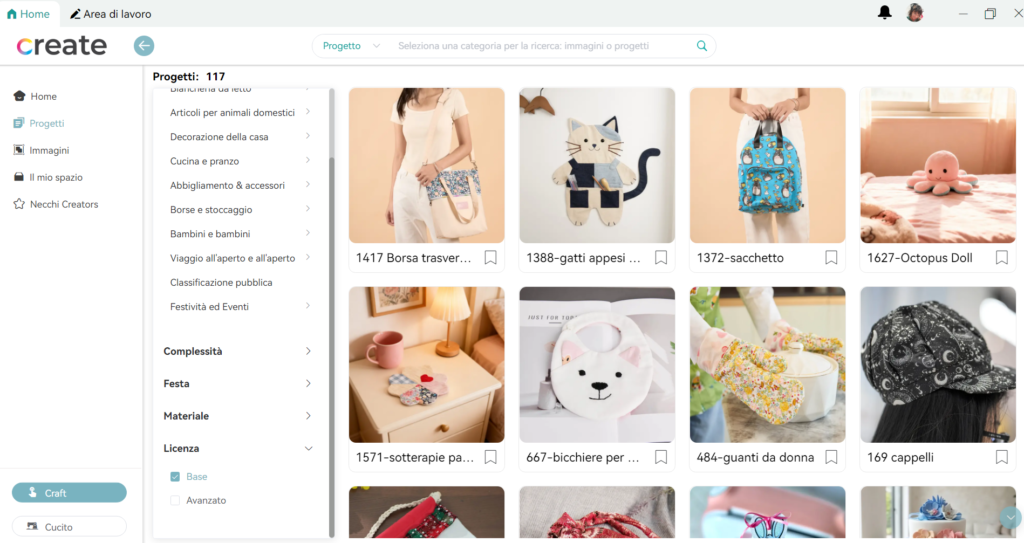
Se hai acquistato la licenza PRO potrai realizzare, oltre ai progetti gratuiti, anche tutti i progetti Premium contrassegnati dal simbolo arancione con la coroncina.
Clicca su un progetto Premium per aprirlo. Poi clicca su Crea per crearlo. A questo punto, se non avrai ancora attivato la tua licenza, ti verrà chiesto di inserire il codice di attivazione a 16 caratteri che hai ricevuto con l’acquisto di Necchi Create PRO.
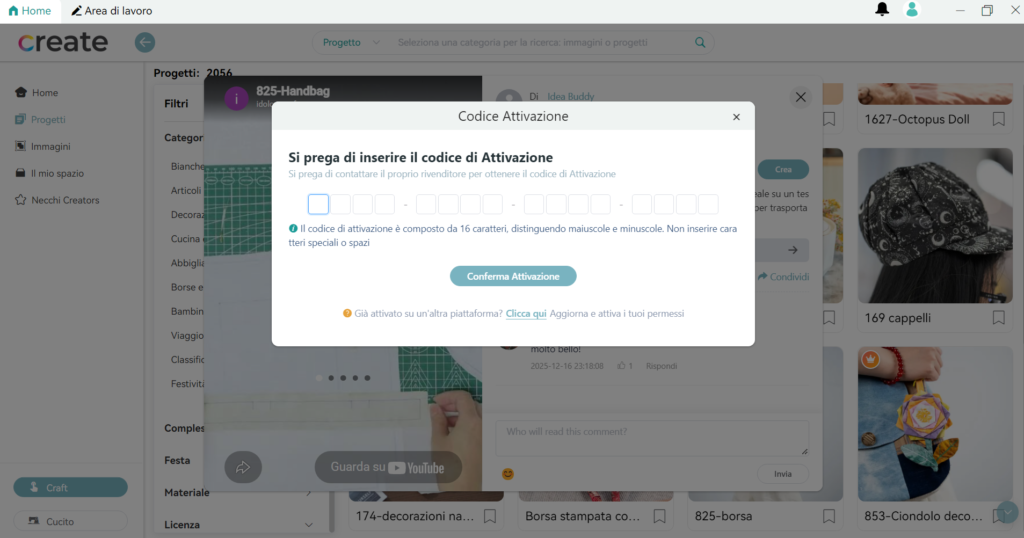
Inserisci il codice e Conferma l’Attivazione. Da questo momento la tua licenza sarà attivata e potrai realizzare tutti i progetti Premium e usufruire di tutte le funzioni avanzate.
2) Editing avanzato moduli patchwork
Partendo da template base, puoi intervenire su ogni dettaglio del modulo mantenendo la struttura originale. Forma, colore, pattern e margini di cucitura diventano completamente personalizzabili, permettendoti di sviluppare varianti creative senza ripartire da zero. Questo approccio accelera la progettazione e aumenta la flessibilità, mantenendo sempre un riferimento tecnico solido.
Ottimizzazione intelligente del tessuto
La funzione di nesting intelligente lavora in automatico per ottimizzare la disposizione delle forme sul materiale. Puoi scegliere tra modalità automatica o personalizzata: il sistema calcola la migliore configurazione in base al piano di lavoro, massimizzando l’utilizzo del tessuto. Risultato concreto: meno sprechi, riduzione dei costi e maggiore precisione in fase di taglio.
Workflow evoluto e orientato alla produttività
Necchi Create PRO riduce le complessità tecniche e ottimizza ogni fase operativa. Dalla progettazione alla produzione, tutto è pensato per velocizzare il lavoro, migliorare la precisione e rendere scalabile anche la creazione più complessa.
Come si fa
Apri Necchi Create.
Dal menu di sinistra seleziona la modalità Cucito (in basso).
Se non hai ancora attivato la tua licenza, ti verrà chiesto di inserire il codice di attivazione a 16 caratteri che hai ricevuto con l’acquisto di Necchi Create PRO.
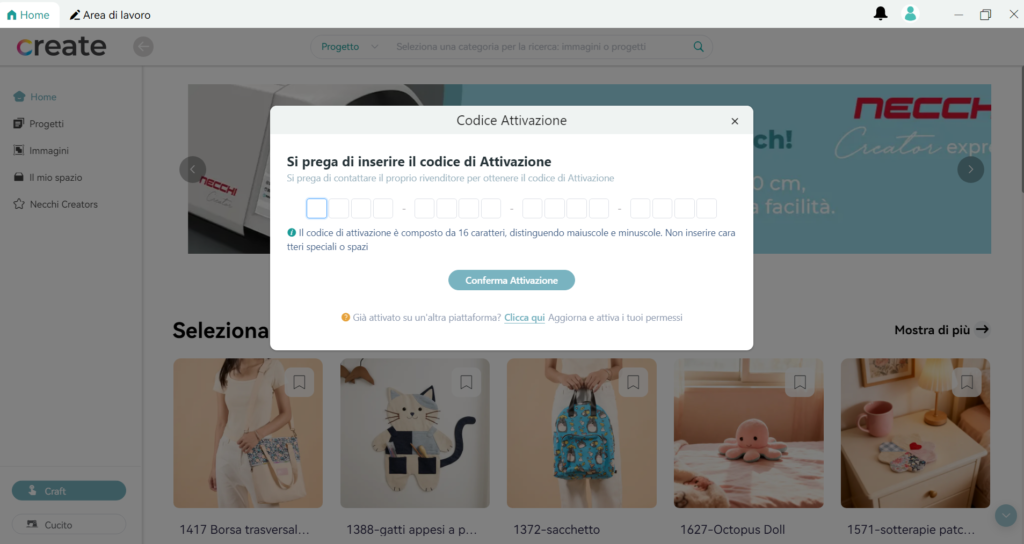
Inserisci il codice e Conferma l’Attivazione. Da questo momento la tua licenza sarà attivata e potrai accedere alla funzione Modulo Patchwork e Forma Patchwork.
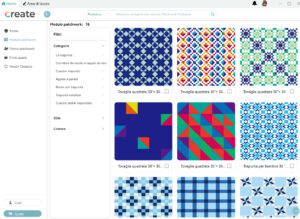
Clicca su Modulo Patchwork dal menu di sinistra.
Ora puoi
- Scegliere uno dei 76 modelli già pronti da realizzare o da personalizzare
- Creare un nuovo modello partendo da zero
Moduli esistenti
I moduli disponibili sono organizzati in categorie e sotto-categorie. Per selezionare il modello preferito è possibile filtrare la ricerca selezionando la categoria di riferimento o inserendo una parola chiave nella barra di ricerca in alto.
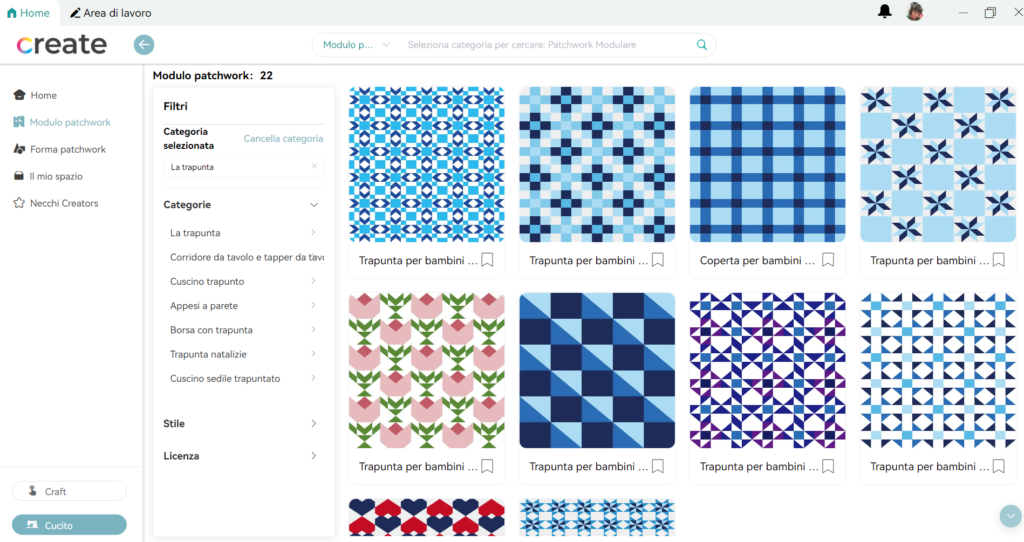
Una volta scelto il modulo di partenza basterà selezionarlo. Apparirà una finestra con le caratteristiche del Modulo Patchwork.
Cliccare su Crea per crearlo così com’è o modificarlo a piacimento.
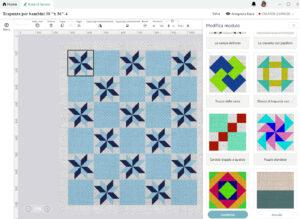
Il progetto verrà ora mostrato nell’area di lavoro e sulla destra appariranno i singoli blocchi che lo compongono.
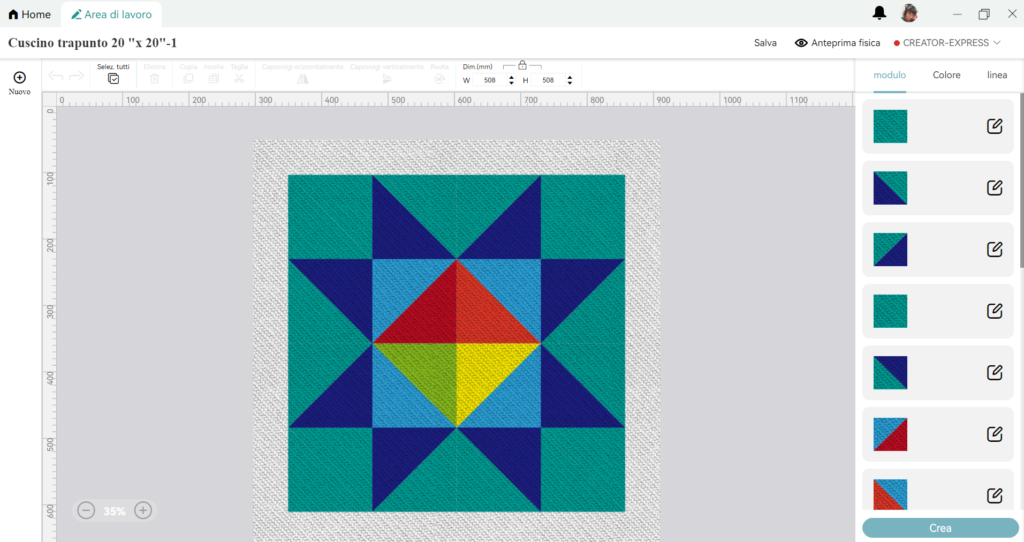
Nel menu di destra è possibile apportare modifiche a 3 elementi fondamentali della composizione del progetto:
- MODULO: Mostra i singoli blocchi che compongono il patchwork. Cliccando sull’icona di modifica si può accedere ad una vasta galleria di blocchi tradizionali del patchwork. Basterà scegliere il blocco preferito per vederlo apparire nella composizione al posto del blocco proposto nel modello di partenza.
- COLORE: Mostra tutti i colori che compongono il quilt. Se si desidera cambiare un colore con un altro, basterà cliccare su un colore e scegliere il colore col quale lo si vuole sostituire. Ora tutti gli elementi che avevano quel colore verranno cambiati con il nuovo colore scelto
- LINEA: Indica il margine di cucitura impostato attualmente. Se si desidera cambiarlo basta inserire la nuova dimensione in mm.
Dopo aver apportato le modifiche desiderate cliccare su Crea per vedere la disposizione dei tagli sul tappetino.
Il programma organizzerà tutti i tagli nel modo più ottimale per sprecare meno materiale possibile e imposterà i tagli in modo da non passare mai due volte sulle linee di congiunzione di due forme affiancate. Questo permetterà di avere tagli più puliti e garantirà un notevole risparmio di tempo.
Da questa finestra è possibile selezionare la misura del tappetino (305×305 mm o 305×609 mm) per ottimizzare ancora di più il lavoro.
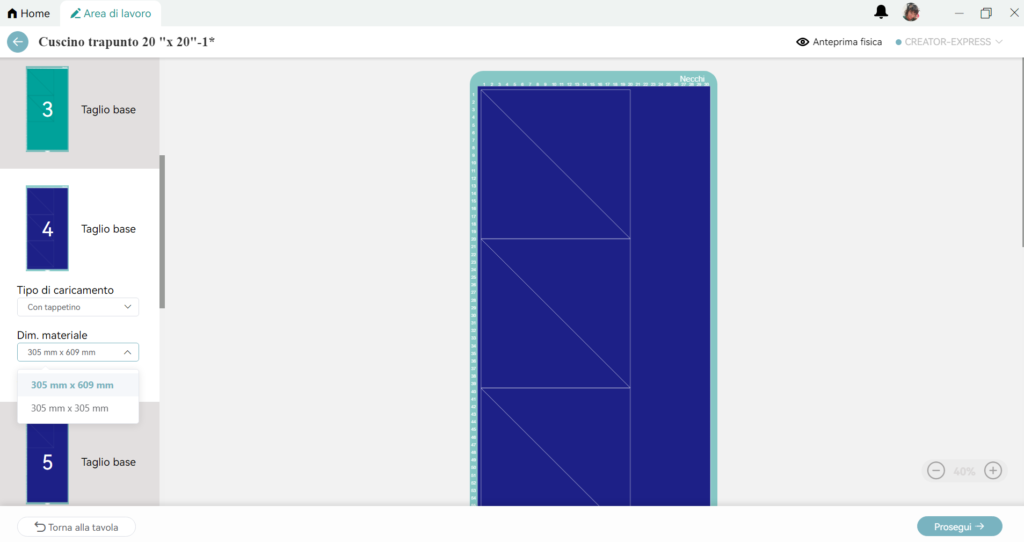
Una volta che tutti i tagli sono piazzatti correttamente sui tappetini, cliccare su Prosegui e selezionare il materiale da tagliare (solitamente Cotone).
Il programma imposterà i parametri di taglio consigliando l’utilizzo dello strumento (in caso si scelga di tagliare del tessuto lo strumento consigliato sarà la lama rotante).
A questo punto basterà semplicemente posizionare il tessuto sui tappetini, inserirli in macchina e avviare i tagli.
Nuovo modulo personalizzato
La funzione Modulo Patchwork permette anche di costruire un progetto da zero, impostando il numero delle righe e delle colonne che compongono il quilt.
Si può scegliere tra le soluzioni proposte:
- 1×1 blocchi
- 1×2 blocchi
- 1×4 blocchi
- 2×2 blocchi
- 2×4 blocchi
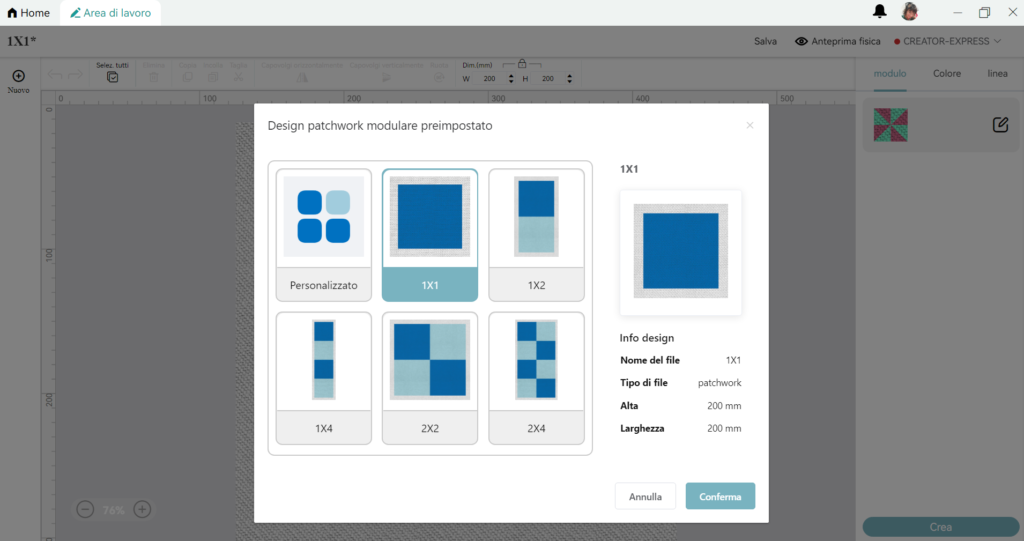
Oppure si può scegliere la soluzione Personalizzato per definire colonne e righe a proprio piacimento, fino a un massimo di 20 righe e 20 colonne.
Una volta deciso il layout del progetto apparirà a video la soluzione scelta e ogni blocco verrà presentato nella misura di 20×20 cm.
Per cambiare le dimensioni dei blocchi si può agire sulle caselle di larghezza e altezza inserendo la dimensione che si vuole ottenere per il quilt finito (bordi esclusi).
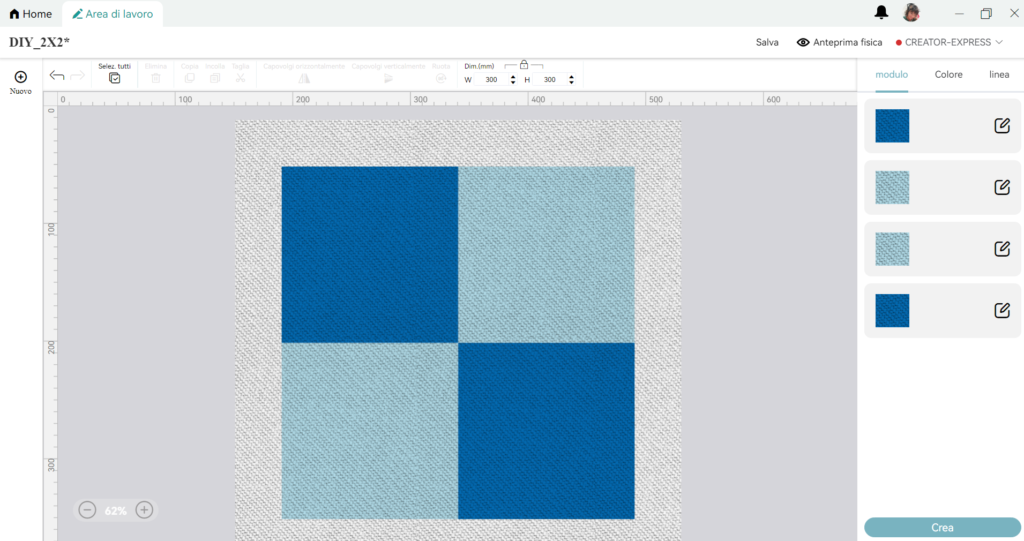
Per modificare i blocchi, cambiare i colori e scegliere il margine di cucitura, fare riferimento alle indicazioni date per i Moduli esistenti.
Procedere poi al piazzamento sul tappetino e al taglio come visto in precedenza.
3) Libreria completa di forme e design patchwork
Hai accesso a una libreria strutturata che copre oltre il 90% delle forme patchwork più utilizzate, tra cui quadrati, triangoli, rombi, esagoni e barre. La disponibilità di più categorie e stili consente di costruire layout complessi, combinare elementi e sviluppare design completamente originali, anche per produzioni avanzate.
Con la funzione Forme Patchwork potrai:
- Tagliare forme di tessuto da cucire insieme a macchina o a mano
- Tagliare sagome di carta o di stabilizzatore per l’English Piecing
- Tagliare dime di acetato per stirare i bordi rivoltati delle forme in tessuto
- Preparare tessere per mosaici in cartoncino
- ecc
Come si fa
Apri Necchi Create.
Dal menu di sinistra seleziona la modalità Cucito (in basso).
Se non hai ancora attivato la tua licenza, ti verrà chiesto di inserire il codice di attivazione a 16 caratteri che hai ricevuto con l’acquisto di Necchi Create PRO.
Inserisci il codice e Conferma l’Attivazione. Da questo momento la tua licenza sarà attivata e potrai accedere alla funzione Modulo Patchwork e Forma Patchwork.
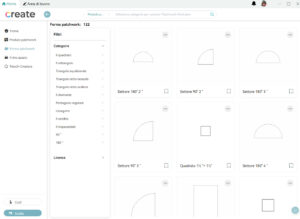
Clicca su Forma Patchwork dal menu di sinistra.
Si aprirà una galleria di 122 forme pronte da utilizzare per le proprie creazioni.
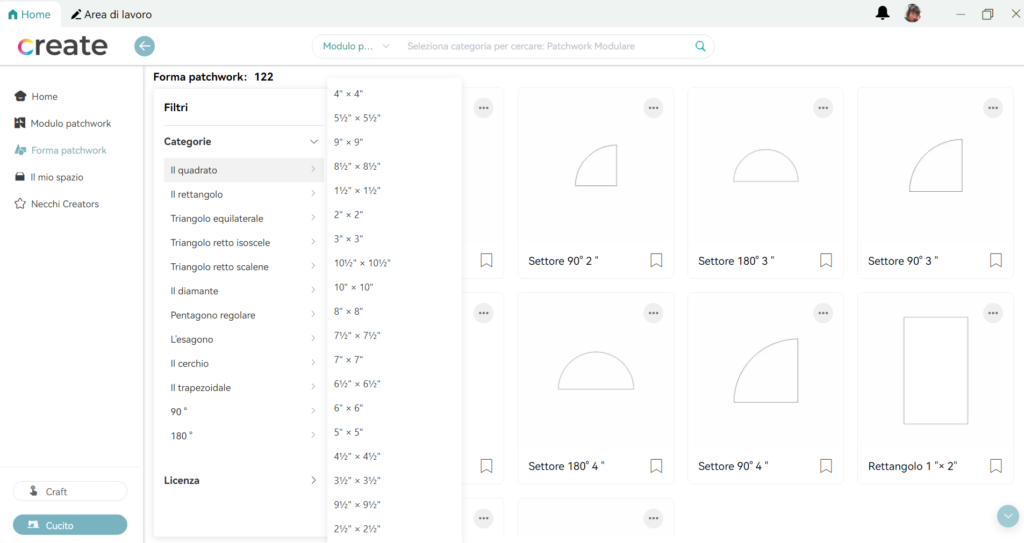
Ogni forma è proposta in varie dimensioni proposte in pollici, come da Patchwork tradizionale.
Se però si vuole lavorare con il sistema metrico, è possibile modificare le dimensioni di ogni forma successivamente.
Per farlo, selezionare la forma desiderata in una delle dimensioni proposte. Cliccare su Aggiungi per inserire la forma nell’area di lavoro.
A questo punto sarà possibile determinare la dimensione desiderata semplicemente inserendo i dati nelle caselle di larghezza e altezza della forma.
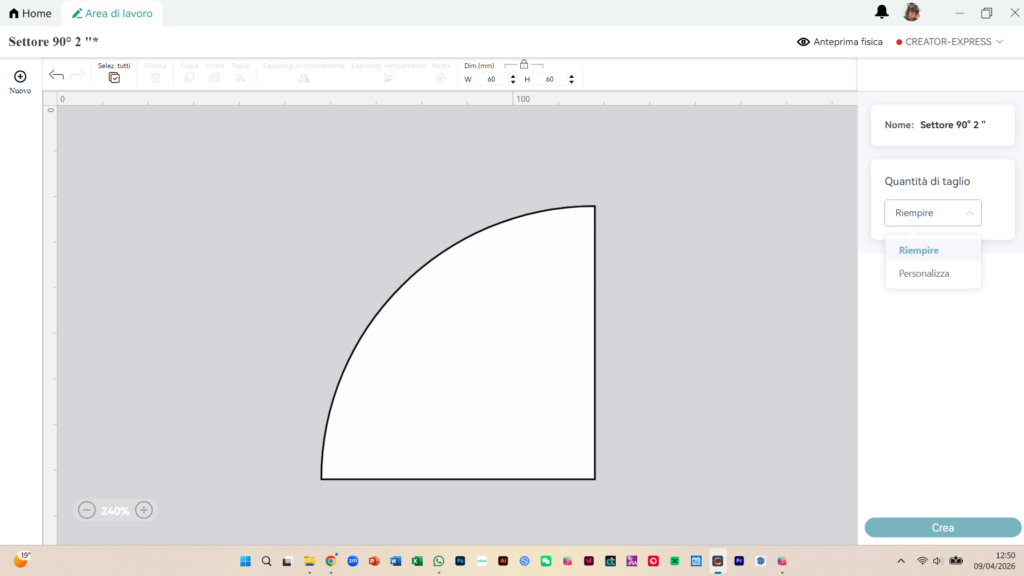
Rispetto alla quantità di forme da tagliare ci sono due opzioni selezionabili:
- RIEMPIRE. Selezionando questa opzione il programma riempirà in modo intelligente tutto il tappetino
- PERSONALIZZA. Scegliendo questa opzione è possibile decidere il numero esatto di forme da tagliare.
Per procedere al taglio basta cliccare su Crea. Si accederà prima alla pagina del posizionamento sui tappetini, dove sarà possibile scegliere tra tappetino 305×305 mm e 305×609 mm, e in seguito alla pagina della scelta del materiale.
Per avere una panoramica delle funzioni avanzate di Necchi Create PRO puoi anche guardare questa diretta che è stata girata in occasione del lancio del programma.
NB: al termine della diretta vengono proposte delle promozioni che riguardavano solo il periodo del lancio e che quindi potrebbero non essere più valide al momento della lettura di questo articolo.